
まずsim+上の各授業ページの出欠をつけるページに行っていただきます。
そうすると以下のような表示があります。
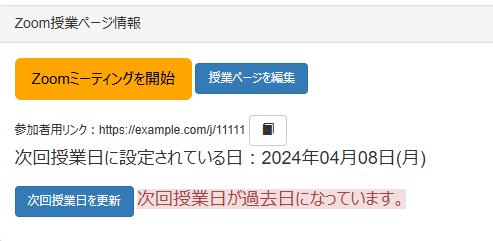
1.「次回授業日を更新」の部分をクリックしてください。
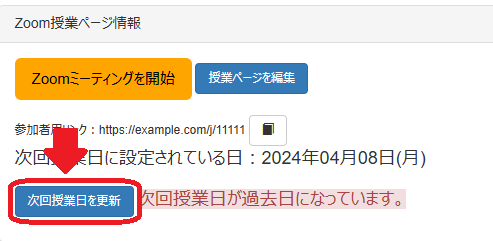
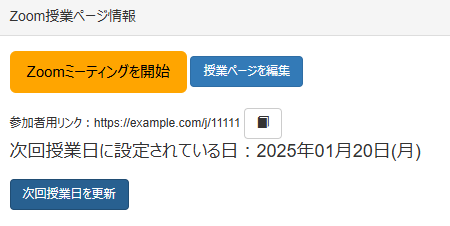
次回授業日か過去日になっていますの表記になっていると、「本日の授業一覧」のページには表示されません。以下が正常な画面です。
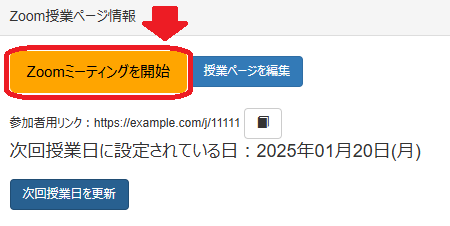
2.オレンジ部分の「zoomミーティングを開始」を押していただきます。
そうすると以下のようなページになります。
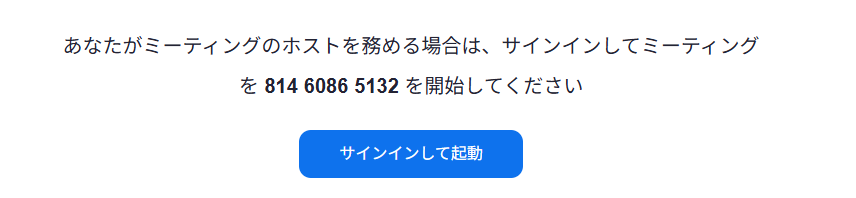
「サインインして起動」をクリックしてください。
サインインの際、
常勤講師は各個人のID・パスワードを使用してください。
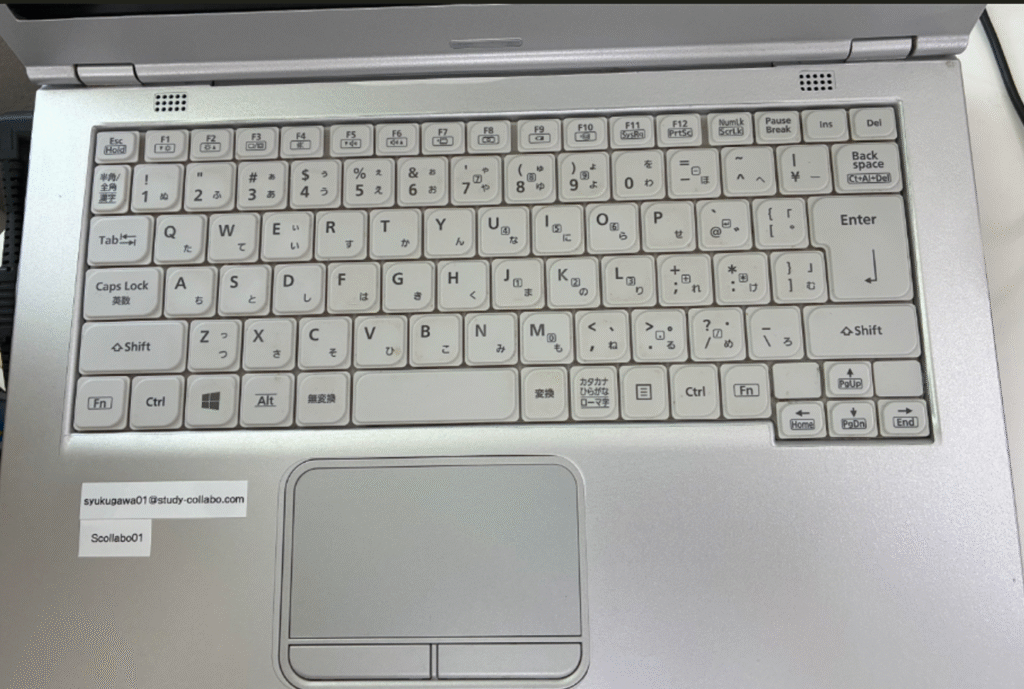
非常勤講師は使用するPCに割り振られたID・パスワードを使用してください。
以上で起動できます。
※一度ログイン済みの場合は、そのまま起動できる場合もあります。
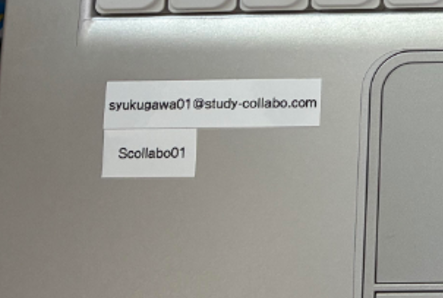
端末ごとのID・パスワードは下のようにパソコン本体にテプラではってあります。
【注意】編集後、公開をするまで内容の更新が保存されません。公開まで実施したのち、そのブラウザを閉じてください。編集中の画面を長時間放置すると、sim+で更新した内容を上書きしてしまう可能性があります。
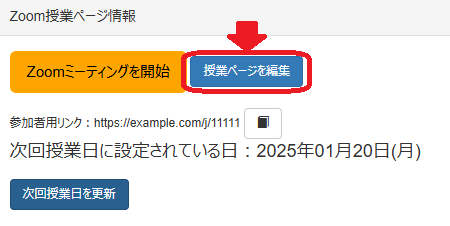
「授業ページを編集」のボタンを押してください。
WordPressにまだログインしていない場合、以下のようなページに遷移します。
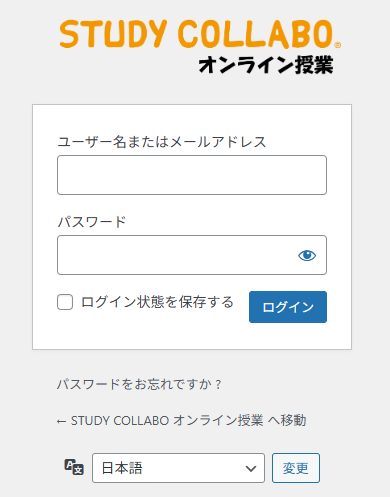
事前に各講師に割り当てられた、各個人のID・パスワードを入力してください。
「ログイン状態を保存する」にチェックを入れておくと便利です。
その後、編集ページに行けます。
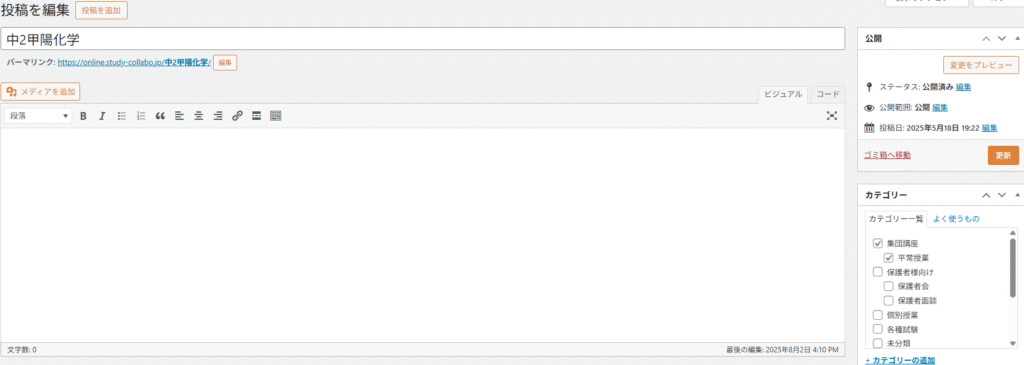
画面右側の「更新」の部分を押すと更新されます。
※カテゴリは絶対に触らないでください。