
今後の運用のためとしてこのページを作成・更新しています。
2025年度においては、作業前に髙木まで確認をお願いします。
(質問・修正依頼がある場合も同様)
「次回授業日」の更新が行われていない可能性が高いです。
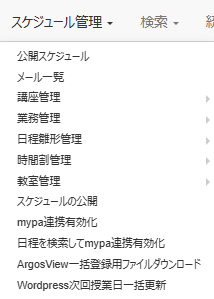
sim+のスケジュール管理の下、「wordpress次回授業日一括更新」をクリックしてください。
そこで、次回授業日の一括更新を実施して再度生徒向けページから確認してください。
※ 以下作業は例外のため、実装後すぐに事務局側で実施して問題ありません。
zoomの開始・教材などの貼り付け
タイトルの編集
お知らせの編集
以下の講師向けマニュアルを参照してください。
以下のボックス内上の文字を変更することで、授業ボタンのタイトルとそのページのタイトルが編集されます。※ 文字が長すぎるとボタンが横長になってしまうので注意してください。

編集完了後、右側(人によっては場所が異なることがあります。)の公開ボタンを押してください。
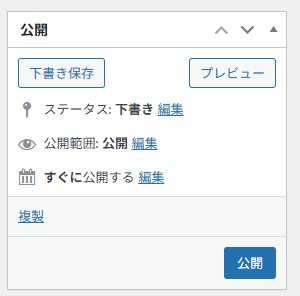
これで編集は完了です。

上のようにこのWEBサイト全体にアナウンスのお知らせをつけることができます。この機能の仕様方法について説明します。
まずダッシュボードに行ってください。
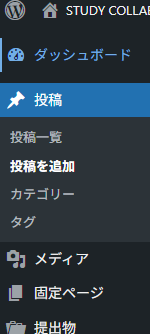
以下のようなボックスがあるので、そこを利用して編集してください。チェックボックスにチェックを入れると表示されます。
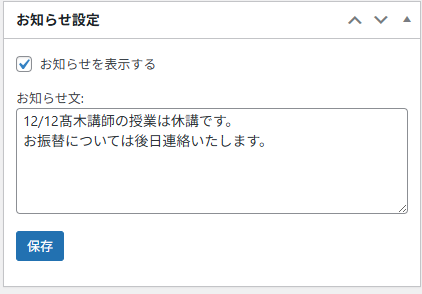
表示を確認して完了です。※ ブラウザがキャッシュを持っていて反映されない場合があるので、ブラウザを抜けてから確認してください。
このサイトはカテゴリとop-dateという二つの投稿のメタデータをもとに表示を切り替えています。
以下、授業ページをsim+から生成した際の対応表。
| 対応カテゴリID | 対応カテゴリ名 | 対応カテゴリスラッグ |
|---|---|---|
| 1 | 未分類 | uncategorized |
| 5 | 集団講座 | group_classes |
| 6 | ナイトコラボ | night_class |
| 7 | 講習会授業 | seasonal_class |
| 8 | 平常授業 | regular_class |
| 18 | 試験対策授業 | exam_prep_class |
| 19 | イベント授業 | event_class |
| 20 | 個別授業 | private_class |
| 21 | 保護者様向け | for_parents |
| 22 | 保護者会 | parent_orientation |
| 23 | 保護者面談 | parent_meeting |
| 24 | 各種試験 | exam |
| 25 | 非表示 | hidden |
| コード | 値 | 講座種別 | 対応カテゴリID | 対応カテゴリ名 | 対応カテゴリスラッグ |
|---|---|---|---|---|---|
| 0101 | 直前講習会 | 講習会 | 7 | 講習会授業 | seasonal_class |
| 0201 | 新学期保護者会 | 平常 | 22 | 保護者会 | parent_orientation |
| 0202 | 学力到達度試験 | 平常 | 24 | 各種試験 | exam |
| 0301 | 新中1準備講座 | 講習会 | 22 | 保護者会 | parent_orientation |
| 0302 | 新中1保護者会 | 平常 | |||
| 0303 | 春期講習会 | 講習会 | 7 | 講習会授業 | seasonal_class |
| 0401 | 平常授業 | 平常 | 8 | 平常授業 | regular_class |
| 0501 | 前期保護者会 | 平常 | 22 | 保護者会 | parent_orientation |
| 0601 | 6月講習会 | 講習会 | |||
| 0701 | 夏期講習会 | 講習会 | 7 | 講習会授業 | seasonal_class |
| 0901 | 後期保護者会 | 平常 | 22 | 保護者会 | parent_orientation |
| 1101 | 秋期保護者会 | 平常 | 22 | 保護者会 | parent_orientation |
| 1102 | 秋期講習会 | 講習会 | 7 | 講習会授業 | seasonal_class |
| 1201 | 冬期講習会 | 講習会 | 7 | 講習会授業 | seasonal_class |
| 9901 | 模試 | 平常 | |||
| 9902 | 定期試験対策講習 | 平常 | 18 | 試験対策授業 | exam_prep_class |
| 9903 | コラボ内検定 | 平常 | 24 | 各種試験 | exam |
| 9904 | 定期試験対策 | 平常 | 18 | 試験対策授業 | exam_prep_class |
| 9905 | 特別講座 | 平常 | **カテゴリを渡さない ** | **カテゴリを渡さない ** | **カテゴリを渡さない ** |
| 9906 | Medius | 平常 |
もし、新しくページを作って対応したい場合。
必ずカテゴリをつけること!!!カテゴリが未分類のままだと表示されません。
テスト段階含め、運用でややこしいポイントは3つです。
1.試験対策の切り替え
…中間➡期末➡中間➡…この中間と期末の間に、確実にもともと入っている試験対策ページを消す必要があります。やり方はすべて同じですが、「sim+側で一括op-date更新処理」➡「op-dateで対策講習の最終時間を一括非公開」。一括非公開機能は、以下の部分にyyyymmdd形式で入力したのちに非公開のボタンを押す。

2.講習会の切り替え
講習会の切り替えについては、基本1で行った処理で消えるはず。消えていない場合、絞り込み機能で講習会を絞り込んだうえで一括非公開。
※ 夏期、秋期、冬期に関しては流し込み完了前に実施する必要あり!!
3.年度の切り替え
非常にややこしいので注意。
準備講座生成タイミング(12月下旬)
すべて非公開で生成されるので、zoomの必要ない講座をすべて非表示カテゴリに入れる。
非表示にしないと非常にややこしいので注意。
2/28(日付固定!!!)
sim+の内部が切り替わるため、個別・保護者面談の切り替え作業
全件非公開➡必要分を公開+不必要なものを非表示カテゴリづけする。
この際、非表示カテゴリの設定を怠るとあとで苦しむ可能性あり。
春期講習会直前(開始の1~2日前)
25年度春期のみ公開
絞り込みで講習会を絞り込み、24年度冬期講習会が非公開であることを確認したうえで公開。
(すべて非公開にしたのち、公開にする方法でも可。)
春季開始1週間後
physical-yearを用いた処理。以下のボックスに、旧年度をyyyy形式で入力して非公開にする。

その後同様に新年度をyyyy形式で入力して公開にする。非表示タグのついたもの以外すべて表示。

特別講座、すなわち臨時で作る講座やナイトコラボなど手動でsim+に入力される際に特別講座分類で作成した場合のzoomページ生成については、カテゴリを渡さずに生成されます。そのため、必ずカテゴリをつける必要があります。
表示したいページのカテゴリをつけるようにしてください。未分類のままのものがあると以下のような表示が出ますので、対応が必要です。

sim+上で講師が登録された場合、自動で保護者面談ページと個別ページが作成されます。そのため、必要のない場合は非表示のカテゴリを設定してください。
※ 新規に講師が面談を行う場合、必ずsim+側でのzoomアカウントの登録が必要です。WP側のみ公開にしても意味がありません。
最終編集 2025/11/06